
点击下方
每天5分钟,学习真轻松。
 在SU的视图中,由X/Y/Z三轴构成的三维世界。
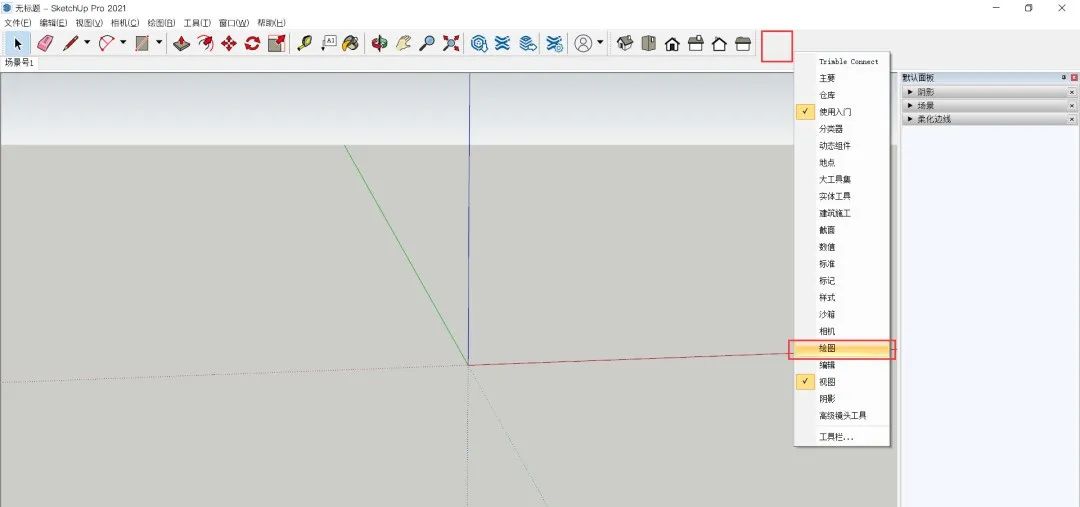
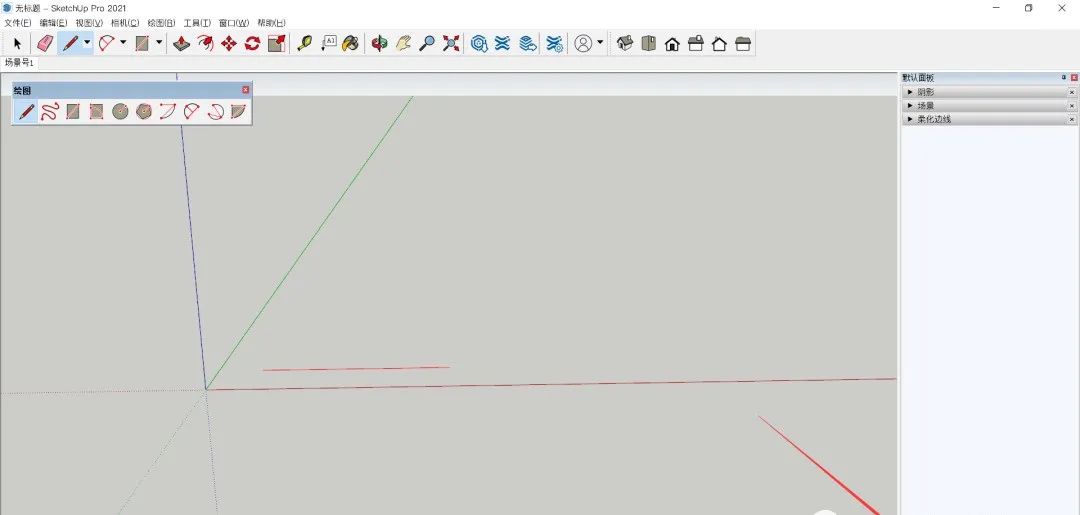
打开绘图工具栏,在菜单栏空白处右键-投选绘图
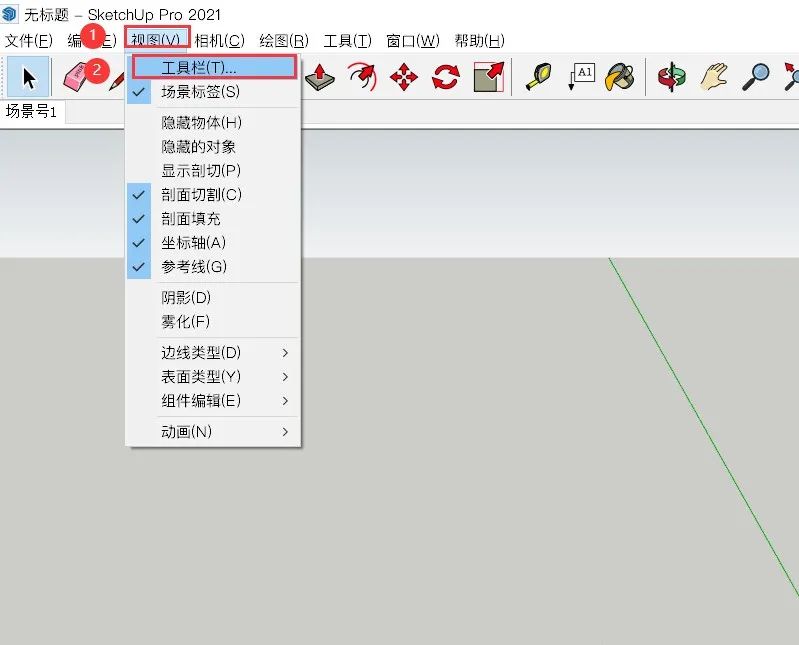

勾选绘图
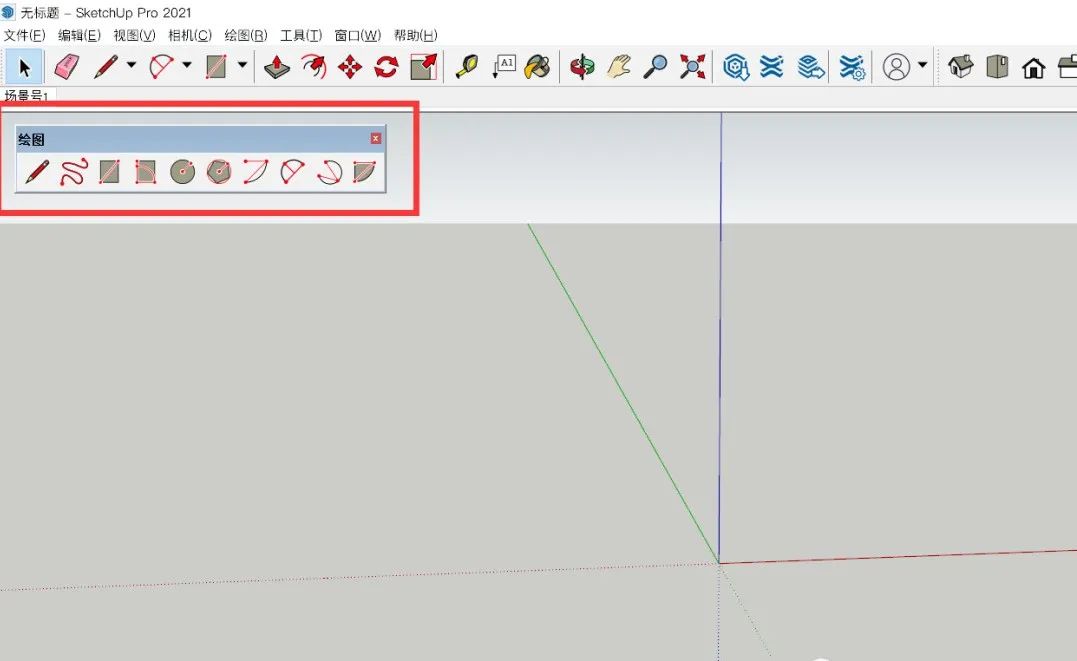
此时画面会出现绘图工具栏。
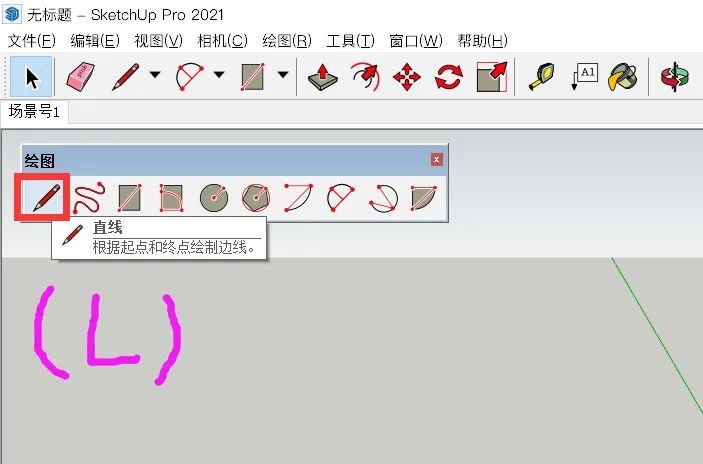
首先是这个直线工具,可以点击上方的铅笔图标,或者使用快捷键L。
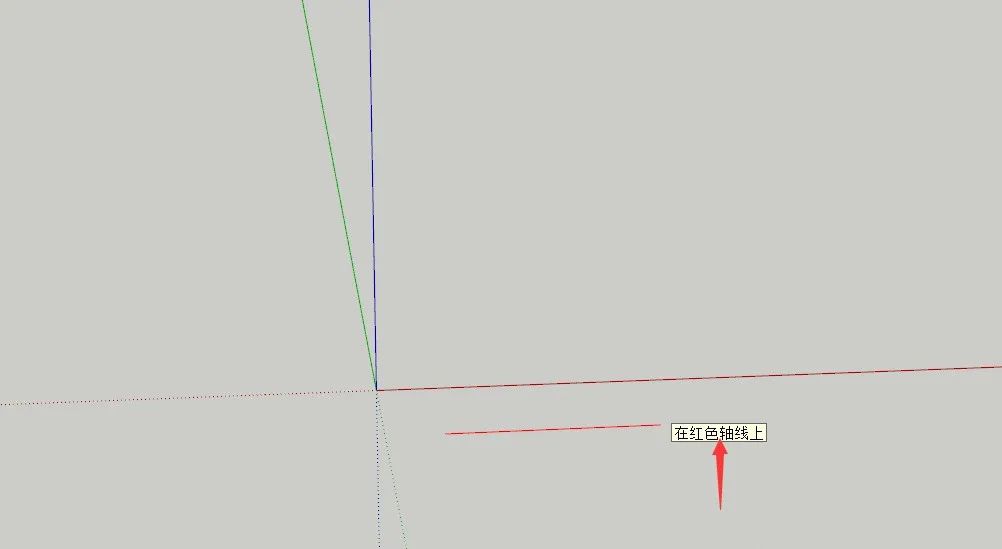
当出现提示:在红色轴线上,那么当前绘制的线就是与红色轴线是水平的关系。(X轴)
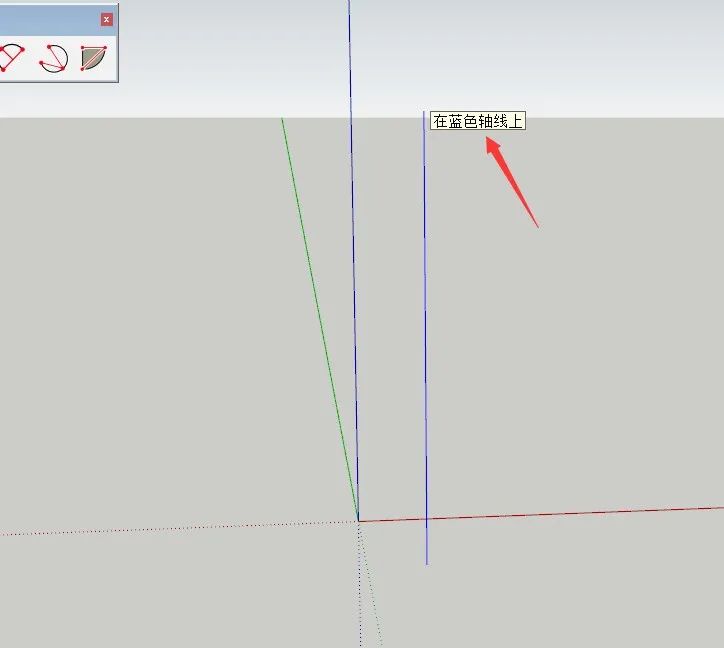
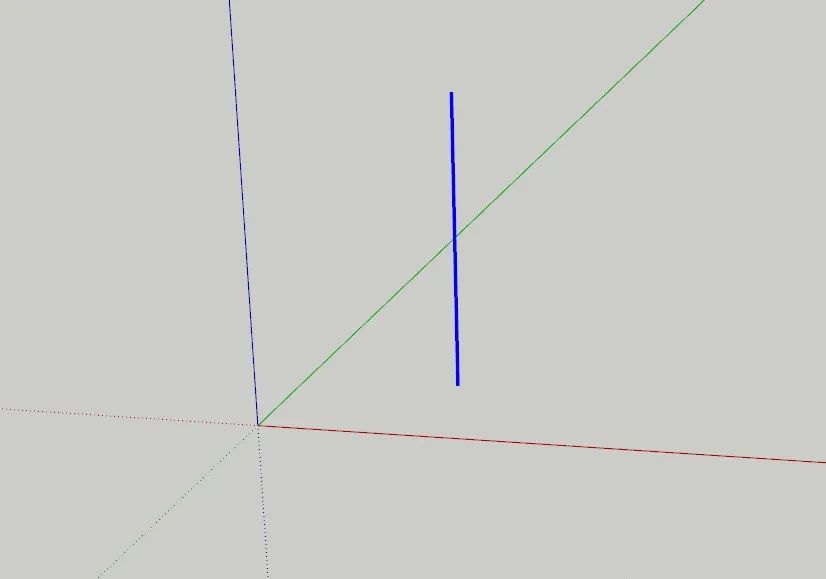
与蓝色轴向水平 (Z轴)
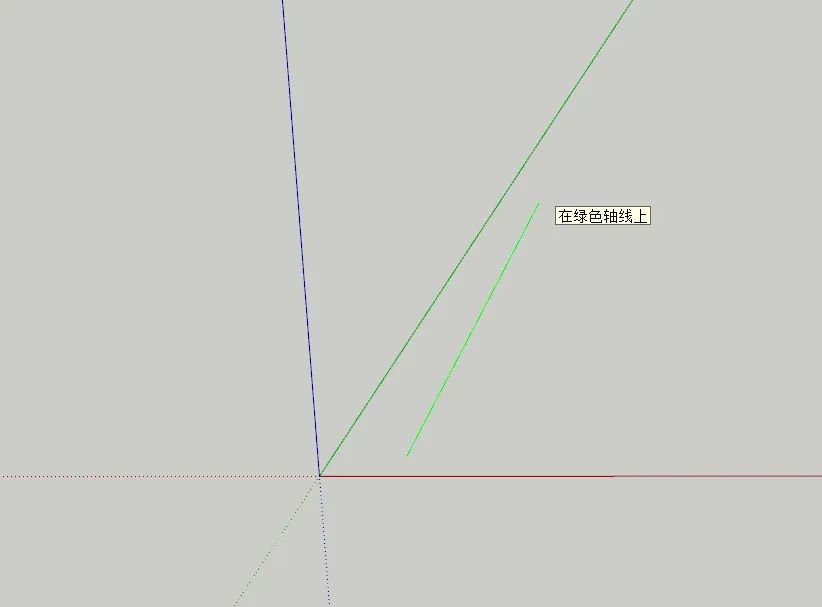
与绿色轴向水平(Y轴)
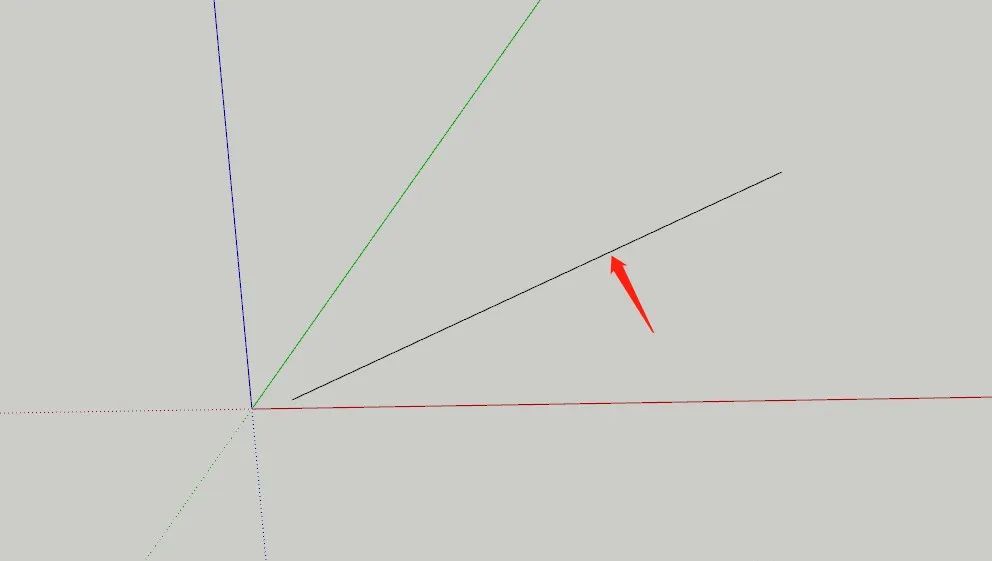
当然,你也可以绘制出一条斜线。不平行于轴向。
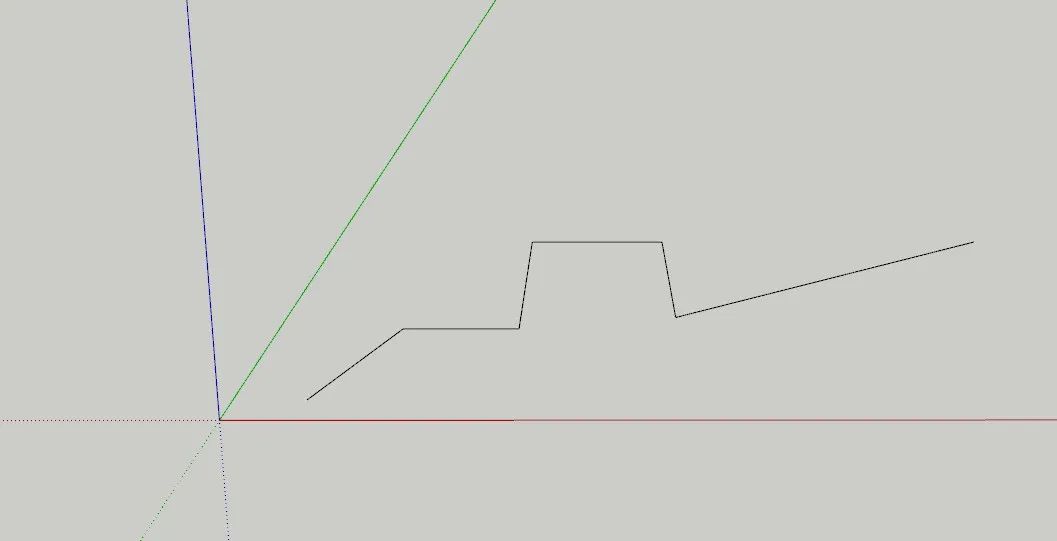
精确线的长度:在绘制的过程,可以观察到右下角的长度窗口,直接输入数值-500-回车确认。即可绘制一段指定距离的直线。(小技巧:不需要点击输入框,而是直接键入数字)
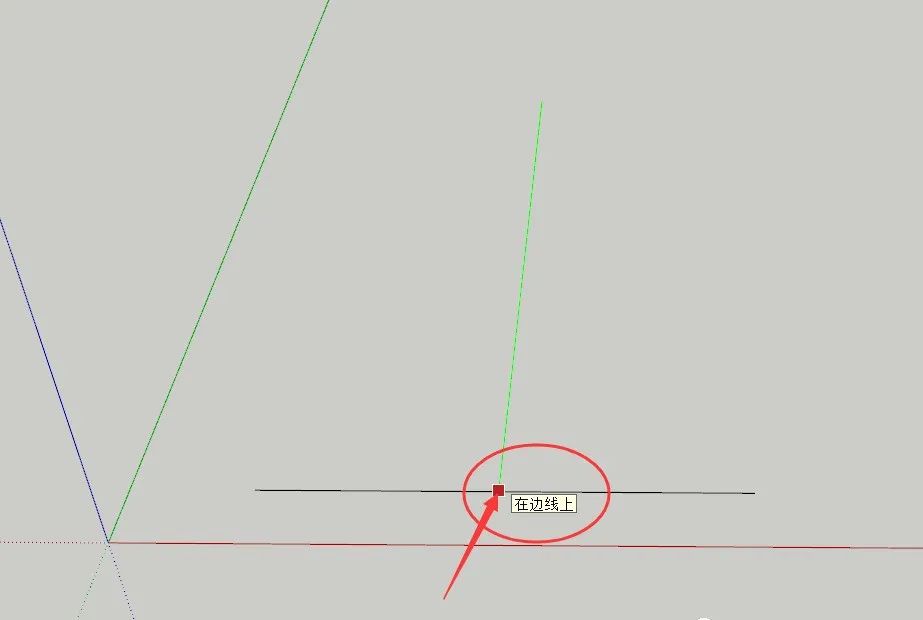
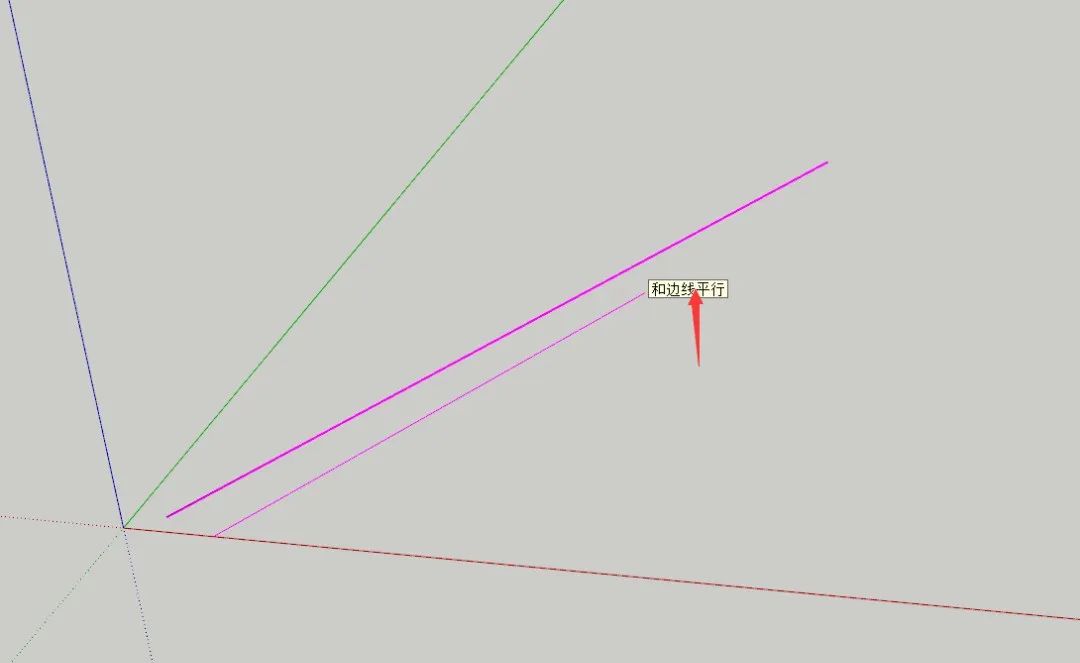
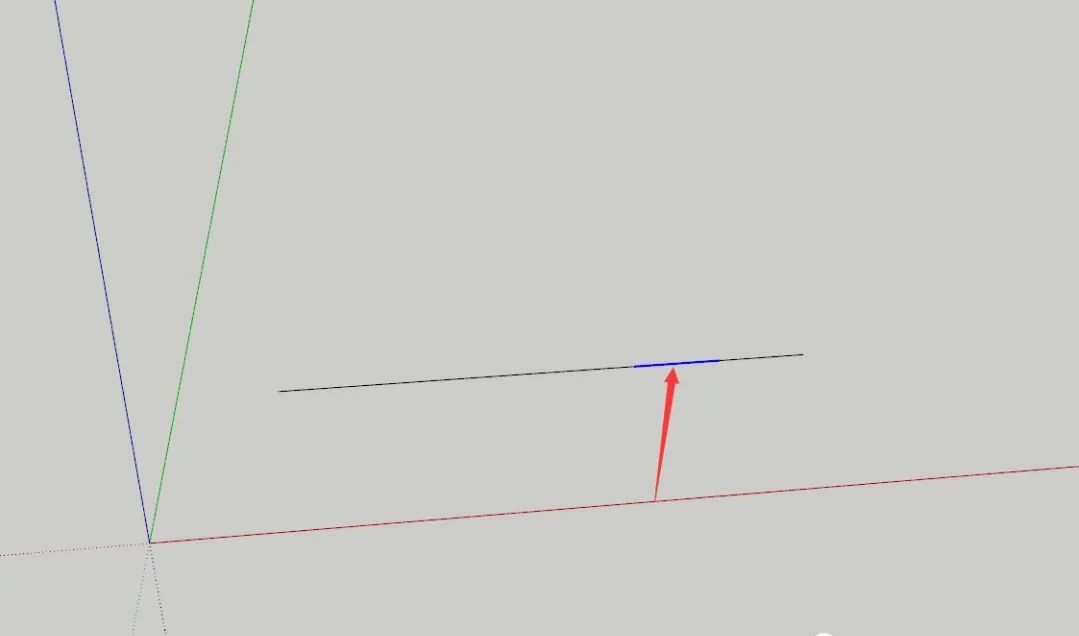
当出现绘制红点(垂足点)提示在边线上,则两线呈互相垂直的状态。
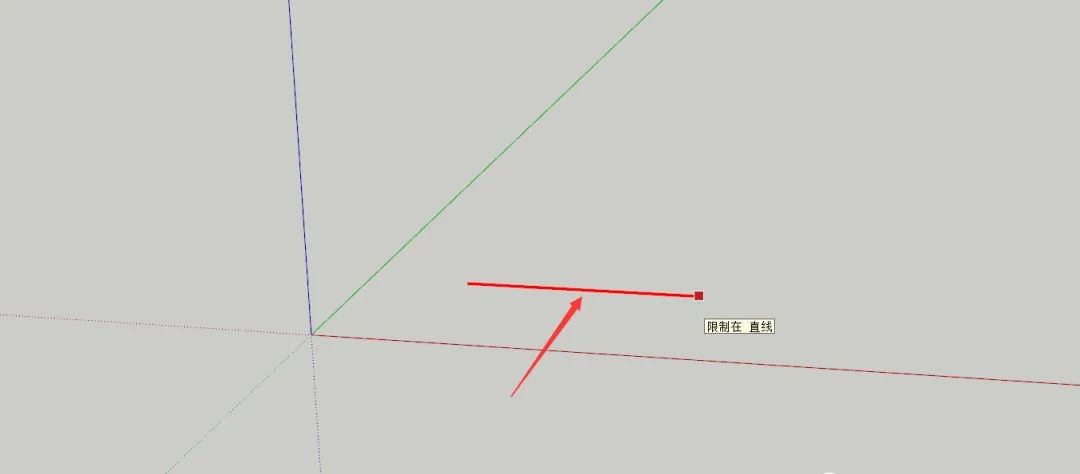
轴向的锁定约束:首先使用直线工具-点击鼠标左键确认起点-按住shift键进行轴向锁定。(小技巧:松开shift键及解除轴向锁定)
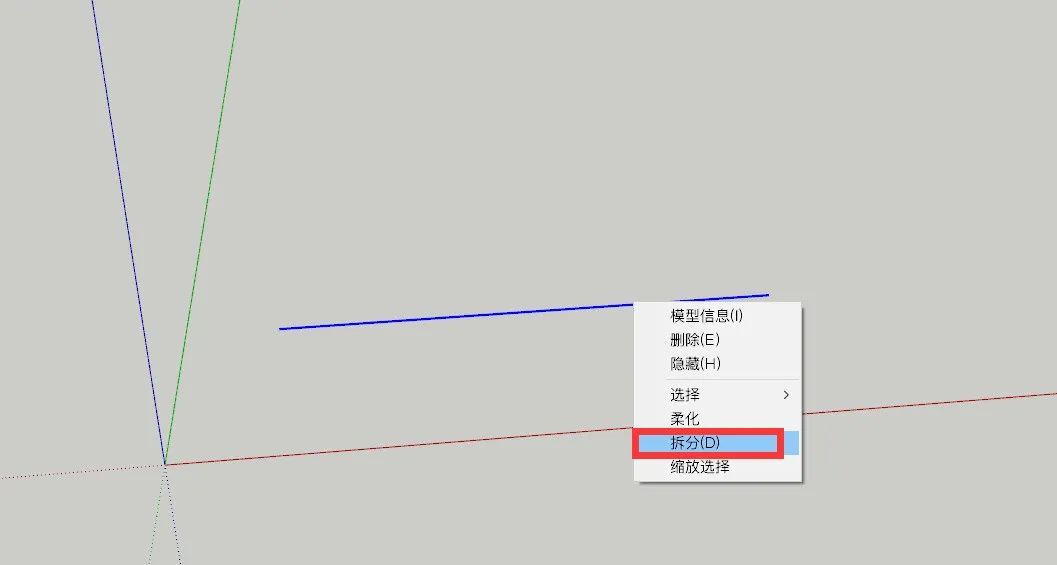
将直接等距拆分,选中绘制好的直线-鼠标右键点击-拆分
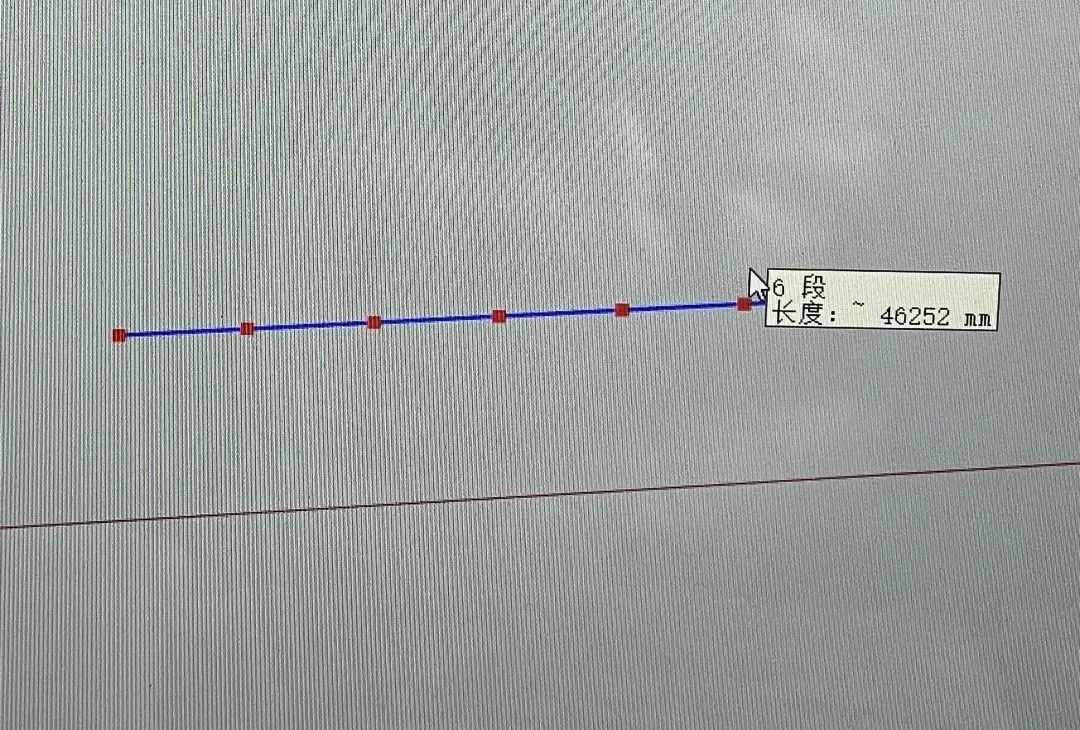
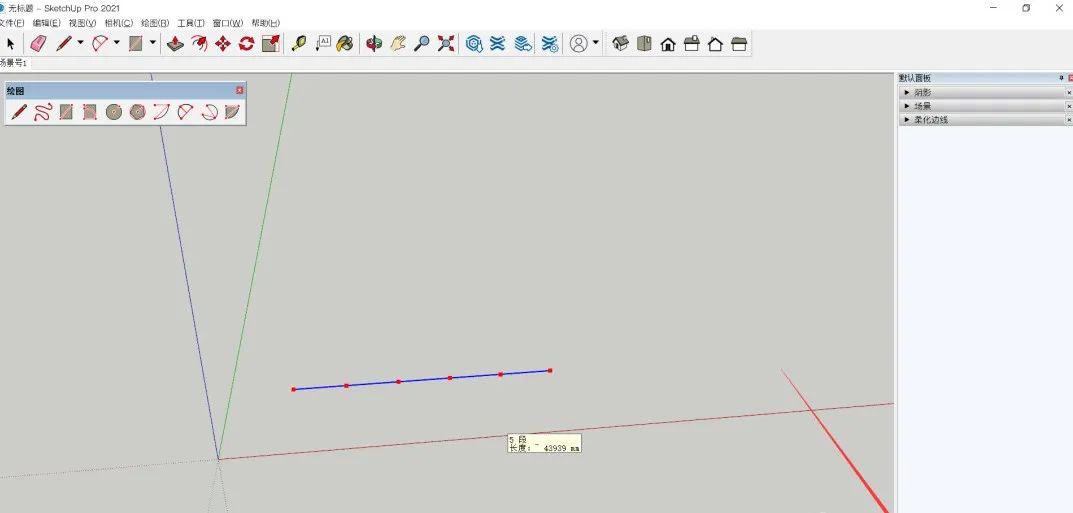
完成后可以看到直接被分为了若干份。
谢谢大家观看!

一END一

▼点击“阅读原文”秒速获取资料
本篇文章来源于微信公众号: SketchUp建筑院